Tampilkan postingan dengan label Tutorial. Tampilkan semua postingan

25 September 2008

Tutorial : Parampaa Smileys

Karena ada banyak permintaan, bagaimana cara saya membuat smiley Parampaa. So inilah dia!! Oia, saya mengansumsikan, kamu udah bisa bikin shape-shape di Photoshop dan menguasai basic tools-nya.. (Maap, untuk yang baru belajar PS-- tutorialnya nanti yahh..)

(for Advance Photoshoppers)

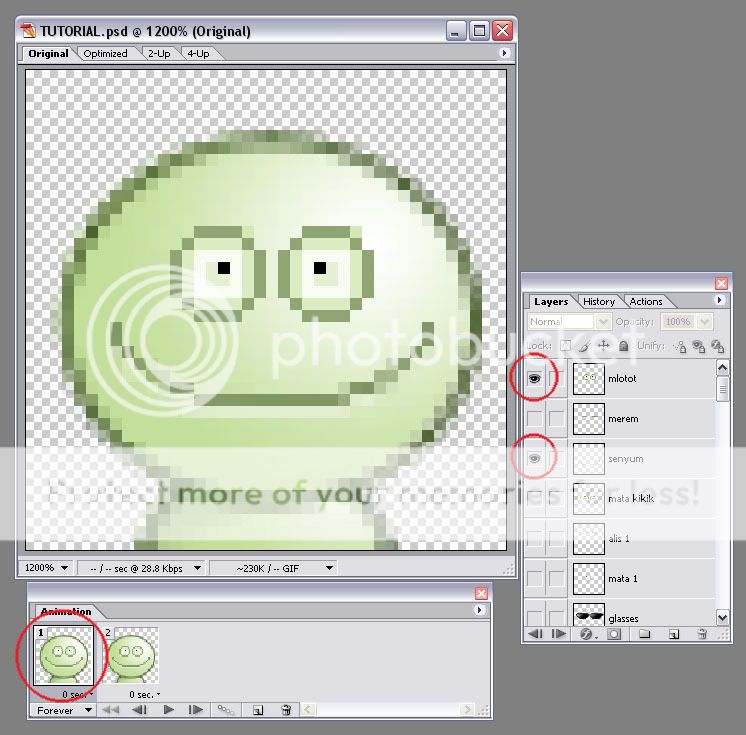
1. Bikin dokumen baru. Bikin buletan ukuran mungil, (punya saya 40 x 40 px). Zoom in biar bisa lebih jelas detailnya. Kita bikin kepala, dan sedikit badan. Trus bikin shading di sana-sini.. (Tools used : ellipse tool, pencil, gradient tool)

2. Sebentar, SEBENTAR!! Mau bikin ekspresi kayak gimana?! Kita bikin yang mudah dulu yah: mengerjap-ngerjapkan mata. Bikin parts yg ada di wajah (mata, alis, mulut, idung dsb), masing-masing di tab Layers. Beri nama layer2 dengan nama bagian terkait. Kita liat di layers saya, ada mlotot, merem, senyum dsb dsb..


3. Anu, kalo udah jadi bagian-bagiannya -- pindah ke ImageReady.. (Shortcut Shift + Ctrl + M) Jangan khawatir, parts yang ada di layers gak ilang kok..
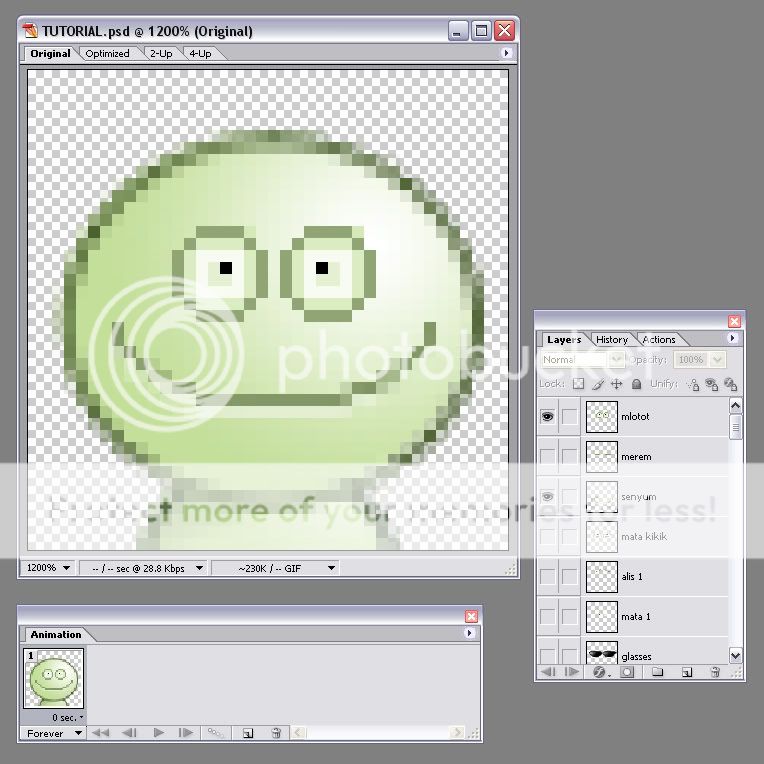

4. Zoom in lagi.. Cek window Animation. (Kalo ndak ada, hidupkan dari menu Window > Animation.. Siapkan workspace, dengan window layers dan animation di sekitar meja gambar.. (workspace saya ndak paten, gunakan workspace yg paling nyaman buat kamu.:-)

5. OKE!! Ini bagian yang paling fun!!! Di window Animation, duplikat frame 1 dengan mengklik icon kertas (di dekat icon tong sampah).
Perhatikan, di frame 1, mata smiley kita terbuka.

Nah, sekarang klik frame 2 (duplicated yg tadi).. Di bagian layer, visibility-nya dirubah. Layer merem visible (klik icon mata), sementara layer mlotot dimatikan.


6. SUDAH JADI!!! Sekarang di-save optimized as *.gif. Kemudian preview!! Voilaa!!


7. Bentar, bentar.. Kayaknya ada yang ganjil yah.. Smiley kita ngedip-nya kok kecepeten?!? Oke, kita revisi dikit agar lebih 'manusiawi' *halahh*. Ayo, kembali ke ImageReady!!!

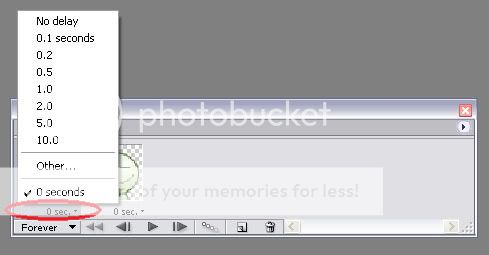
8. Klik bagian 'delay time' (0 sec), kemudian pilih durasi sesuai selera. Kalo ndak ada di pilihan, klik other dan ketik input-nya. Saya ketik 2.5 sec.. Sip!! Save-optimized lagi.. Cek hasilnyaaa!!

9. Sekarang udah agak lumayan 'manusiawi'. Namun, kalo masih ndak puas.. Mari kita bermain-main lebih jauh lagi..

10. Di window Animation, Klik frame 1. Trus duplicate lagi. Kemudian, drag-n-drop frame 2 ke sebelah kanan-nya frame 3!! Sehingga frame duplicate tadi sekarang menjadi frame 3.. Rubah 'delay time'-nya (2.5sec) kembali menjadi 'no delay' (0 sec).


11. Seperti step 10, duplicate frame 2 --> frame 3. Kemudian frag-n-drop frame 3 tadi ke sebelah frame ke empat. Result akhir frames di window Animation akan menjadi selang-seling..


12. Preview!!! Dan kita telah mendapatkan 1 smiley konyol sedang mengedip-ngedip. Horee!!!

▼ Oi, lanjut...

22 April 2008

Makek mig33 Lewat Internet

Selain bisa langsung makai mig33 lewat website-nya, kita juga bisa make aplikasi chat terkenal ini dengan menggunakan emulator. Biasanya cara ini dipake kalo kamu pengin ngerjain orang dengan meng-kick ato iseng meng-flood room..


Saya merekomendasikan dua cara, yaitu dengan memakai software bernama Sj-Boy dan mpowerplayer.. Masing-masing punya kelebihan dan kekurangan, biasa lah, dunia gadda yang sempurna..

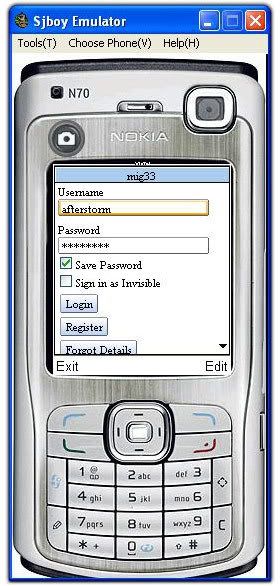
Sj-boy (bisa didonlot di sini) adalah software emulator atau simulator, atau apalah namanya --yang digunakan untuk menjalankan aplikasi handphone java kayak *.jar. Uniknya, Sj-Boy mempunyai interface mirip dengan hape sesungguhnya. Saking miripnya, di versi-versi awal software ini, kita harus 'memijit' keypad hape virtual itu dengan pointer mouse. Hayah!! Apa gak ribet tuh? Dulu... Saya nulis sms 1 kalimat; butuh waktu sekitar seperempat jam. Selain gak terbiasa, kondisi mouse yang parah jadi penyebab utamanya (tau kan.. mouse --beli 2 tahun yg lalu-- yg kita mau klik sekali, eh jadinya dobel-klik)


Untunglah, di versi terbarunya sj-boy menanamkan berbagai plug-ins. Seperti mengganti keypad ribet dengan kibord; menambah pilihan interface dari hape-hape terbaru merk Nokia, Sony Ericsson, Motorola dll; memperbesar layar dan sebagainya.

Kalo sudah didonlot, install software-nya. Begitu slese, cari file mig33.jar (atau varian mig33 lainnya) yang sudah kamu donlot sebelumnya. Buka dengan cara klik kanan, open with >> sjboy. Mig33 siap untuk digunakan!! Kalo kagok dengan tampilan hape yang bukan merk hape kamu, ganti saja dengan hape yang familiar.. Oia, kalo kamu ganti interface hape, aplikasi yang tadi udah jalan jadi restart lho..

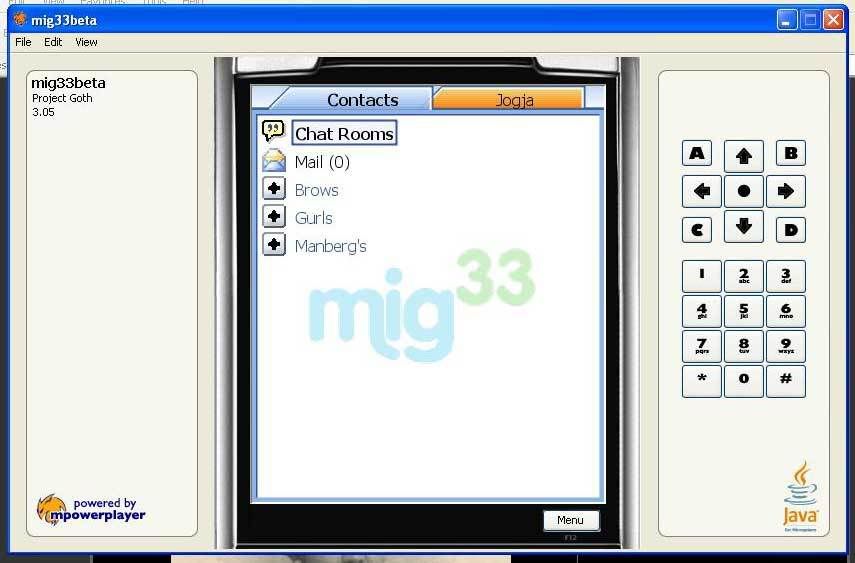
Nah, sekarang mpowerplayer.. Software yang udah teruji untuk menguji aplikasi² java yang lolos uji *hayah!! apaan sih?!* Software ini sedikit lebih tangguh. Interface-nya simpel, tidak se-inovatif sjboy. Namun aplikasi² java yg dijalankan terlihat jelas dan bening. Software-nya sendiri cukup stabil, ringan dan mudah digunakan. Namun, kelemahan mpowerplayer adalah prosedur install-nya yang ribet. Semoga saja yang saya tulis tidak malah bikin tambah ribet.. Huhuhuhu..

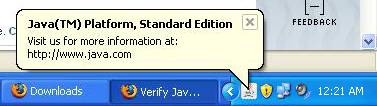
Pertama, kamu harus memastikan komputer yang digunakan dah pake java platform. Cara ngeceknya, lari ke sini. Kalau java.com bilang "congratulations" brati java platform dah ter-install. Otherwise, mereka akan bilang "sorry bla bla.. ", dan ini berati, kamu harus donlot java-nya. Sayangnya (setau saya), meskipun dah donlot, java tidak bisa langsung begitu saja terinstall. File jxpinstall.exe akan membuka instalasi secara online, --dan ini lah bagian yang menjengkelkan. Karena, progress-bar (pas lagi "copying files") diemmm gak bergerak kayak gak loading gitu. Setelah penantian yang mungkin sedikit bikin frustrasi, di taskbar kamu akan muncul balon pesan mungil dengan logo cangkir kopi: java platform. Sipp!! Kamu sudah berhasil menginstall java. Di control panel kamu juga sudah ada penghuni baru untuk men-set java ini.

Oke.. Sekarang donlot mpowerplayer, kemudian bawa file mpp-sdk-whatever-lah berekstensi zip itu ke tempat aman. Extract file zip itu ke folder favorit kamu. Jangan heran kalo kamu gak menemukan file setup.exe, mpp_install.exe atau yang semacamnya. Cari aja langsung file player.jar di folder mpp-sdk dan langsung dobel klik. mpowerplayer pun siap digunakan.. Oia, kalo kamu sebelumnya dah install sj-boy, maka file player.jar bukanya lewat klik kanan 'open with'..

Kemudian, lari ke file > open dan cari aplikasi mig33.jar yang akan dibuka. Mig33 langsung bisa digunakan seperti biasa --bahkan mungkin lebih cepat dan nyaman. TIPS : Untuk shortcut nav keypad hape kiri kanan, bisa pake F1 dan F12. Klik screen-shot di bawah ini biar di-zoom in..

That's all . . .

Oia. Sjboy dan mpowerplayer bisa kamu gunakan untuk mengetes aplikasi/game java yang rencananya mau kamu install ke dalam hape.. Dulu, waktu baru punya hape yg lumayan canggih, wuahh donlot aplikasi sana donlot game sini. Dan saya sering kali kecewa dengan beberapa game yang saya install. Kompatibel sih iya, tapi genre/grafik/sound-ny gak sesuai selera. Saat tau ada sjboy/mpowerplayer, saya langsung mampaatkan untuk 'menyeleksi' aplikasi²/game² yang mau masuk hape saya..
-ova-

▼ Oi, lanjut...

21 April 2008

Merubah Icon Flashdisk

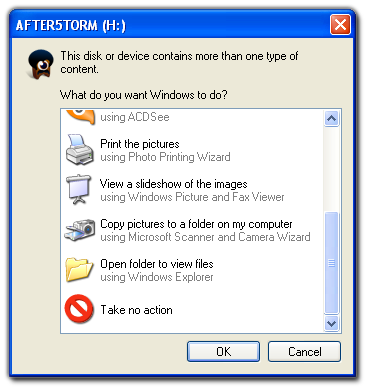
Bro dan sis.. Saat sebuah flashdisk dicolokkan (kalo autorun-nya aktip) muncul progress autoplay kemudian window kecil kek gini:

Kadang kan kita suka tuh nyolokin FD ke kompu temen ato pacar ato siapa gitu, ngopi data mp3 dsb dsb. Nah, biyar sdikit 'wah' di mata empunya kompu yg kita colokin FD, kita customize tampilan icon FD kita dengan gaya kita sendiri...

Sebelumnya, kita musti punya icon dulu ni. Di internet bertaburan tuh, tinggal donlot ajah.. Kalo niat kerja keras, kita bisa bikin icon sndiri pake software icon-editor misalnya microangelo. Ntar deh saya kasih tips + trik-nyah..

Perhatikan nama file icon itu dan di mana letaknya. Icon yg saya pakek : afro.ico, salah satu pack icon dari fasticon.com..


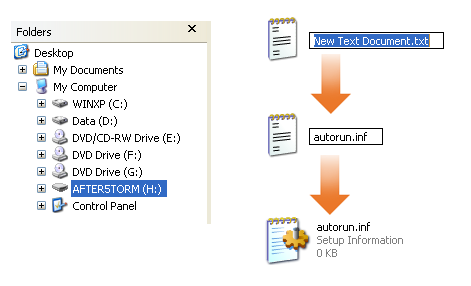
Kalo sudah punya icon (afro.ico) --tancepin FD ke kompu (kompu sendiri dong, kan kita mw customize!!!) Lari ke explorer, masuk ke root directory FD kita --di sini dir punya saya H:\-- kemudian bikin "new text document" lewat klik kanan.

Setelah itu rename "New Text Document.txt" menjadi "autorun.inf".

Di notepad, tulis kode simpel ini :

[autorun]
icon : afro.ico

Kalo nama icon kamu 'cantik.ico', maka kode di autorun.inf pun menyesuaikan..Oke!! Save dan close!!

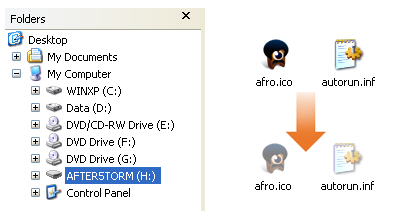
Lari ke tempat di mana icon kita sebelumnya berada, copy dan paste ke FD!! Sekaliyan ajah, kita hide dua file itu biar sumber 'gaya'-nya FD kita gak kebongkar. Kekekek.

Eject FD kita, kemudian tancepin lagi!! Kalo berhasil, maka tampilan muka window autoplay dan explorer akan berubah keren :


Sipp!!! That's all..
Sekarang tinggal ke tempat kecengan kita, pura-pura minta file mp3 apa gitu.. Pamer icon FD baru.. Hahahaha!!!

-------
* Oia, jangan lupa mematikan opsi "Hide extensions for known file types" yang ada di folder options Explorer
-ova-

▼ Oi, lanjut...